Приёмы
Короткие пошаговые инструкции: как выжать из программы самое вкусное. Каждый приём — три-пять шагов, ничего заранее настраивать не нужно.
Загрузить выписку из банка
Сотня операций за месяц встаёт в базу за минуту — руками не набирать.
- В приложении или кабинете банка скачайте выписку — ищите слова «выписка», «выгрузка операций», «справка о движении средств». Подойдут CSV и PDF.
- В программе: Реестр → «Загрузить…» → выберите файл. Банк программа узнает сама.
- Проверьте экран соответствий: статьи уже расставлены, новые собраны в группы — переименуйте или снимите лишнее.
- Нажмите «Загрузить». Повторная загрузка того же файла ничего не задвоит.
Понимаются Сбер, Т-Банк, Альфа-Банк, ВТБ, ПСБ, ОТП, Совкомбанк, Озон Банк, ТКБ и кошелёк ЮМани; сберовский «Чек по операции» на один перевод или платёж тоже встаёт записью. Чем чаще грузите — тем точнее программа угадывает ваши статьи.

Чеки из приложения ФНС — покупки по строкам
Банк говорит «Пятёрочка, 2 089,15», чек говорит, что именно куплено и почём. Из этих строк потом считается личная инфляция и «на что уходят деньги» точнее, чем по статьям.
- Соберите чеки в телефоне: в приложении ФНС «Проверка чеков» каждый чек выгружается по одному — картинкой, PDF или JSON; в приложении «Мои чеки» есть «Выписка по чекам», где их сразу много в одном файле. Бумажный чек добавляется сканом QR-кода.
- Перенесите файлы на компьютер — почтой, проводом или через «Спутник» на телефоне: там кнопка «Поделиться» отправляет чек прямо в программу.
- В реестре нажмите «Загрузить…» и выберите файлы — хоть всю пачку разом.
- Программа ищет каждому чеку его запись из банковской выписки по сумме и дате и разворачивает её в состав покупки. Не нашлось пары — чек становится новой записью.
- Статьи строкам расставляются сами: по памяти прошлых загрузок и по названию товара. Не согласны — выделите строки, выберите статью и нажмите «Назначить» или «И всем похожим»: программа переучится.
Кнопка одна на выписки и чеки: что принесли, программа узнаёт сама — можно и вперемешку. А если запись уже открыта, чек кладётся прямо в неё: в панели состава есть «Из чека…».
Свериться с банком до копейки
Ответ на вечное «почему в программе не как в банке».
- В реестре щёлкните по счёту в левой панели — лента покажет только его.
- Правой кнопкой по ленте (или по точкам «⋯» в строке) → «Сверить с банком…».
- Откройте банк, посмотрите остаток и впишите его в поле — программа сразу скажет, сошлось ли.
- Сошлось — «Записать сверку»: в подвале ленты появится «сверено с банком по …». Не сошлось — программа подскажет, что проверить, а разницу может закрыть отдельной записью-поправкой.
Если потом изменить записи под сверенным днём, подвал честно скажет: «сверка нарушена».
Колонка «Остаток» — лента как выписка
Каждая строка отвечает: сколько оставалось на счёте после неё.
- Щёлкните по счёту в левой панели реестра.
- Справа появится колонка «Остаток» — нарастающим итогом, как в банковской выписке.
- Числа честные при любых фильтрах: даже если наложить поиск, остаток считается по всем записям счёта.
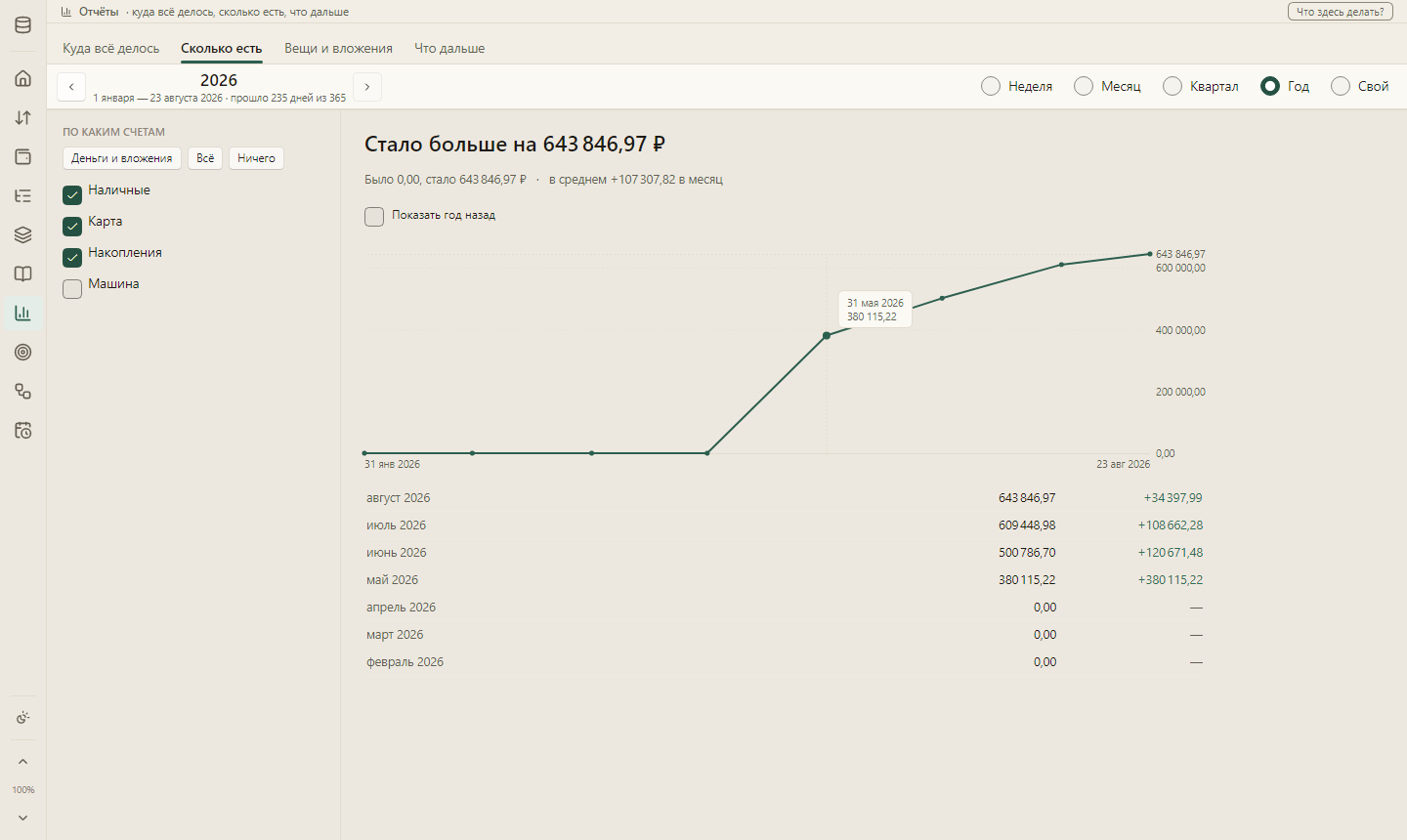
«Сколько есть» — динамика накоплений
Для тех, кто копит: сколько было денег и куда идёт кривая.
- Отчёты → вкладка «Сколько есть».
- Слева отметьте счета — из коробки это деньги и вложения.
- В шапке выберите отрезок: «Год» — по месяцам, «Месяц» — по дням; в «Свой» есть кнопка «Быстро…» — последние 3 года, 5 лет, всё время.
- Поставьте галочку «Показать год назад» — рядом ляжет пунктирная линия для сравнения.
- Водите мышью по графику — подсказка покажет дату и сумму в каждой точке.
Доска на главной
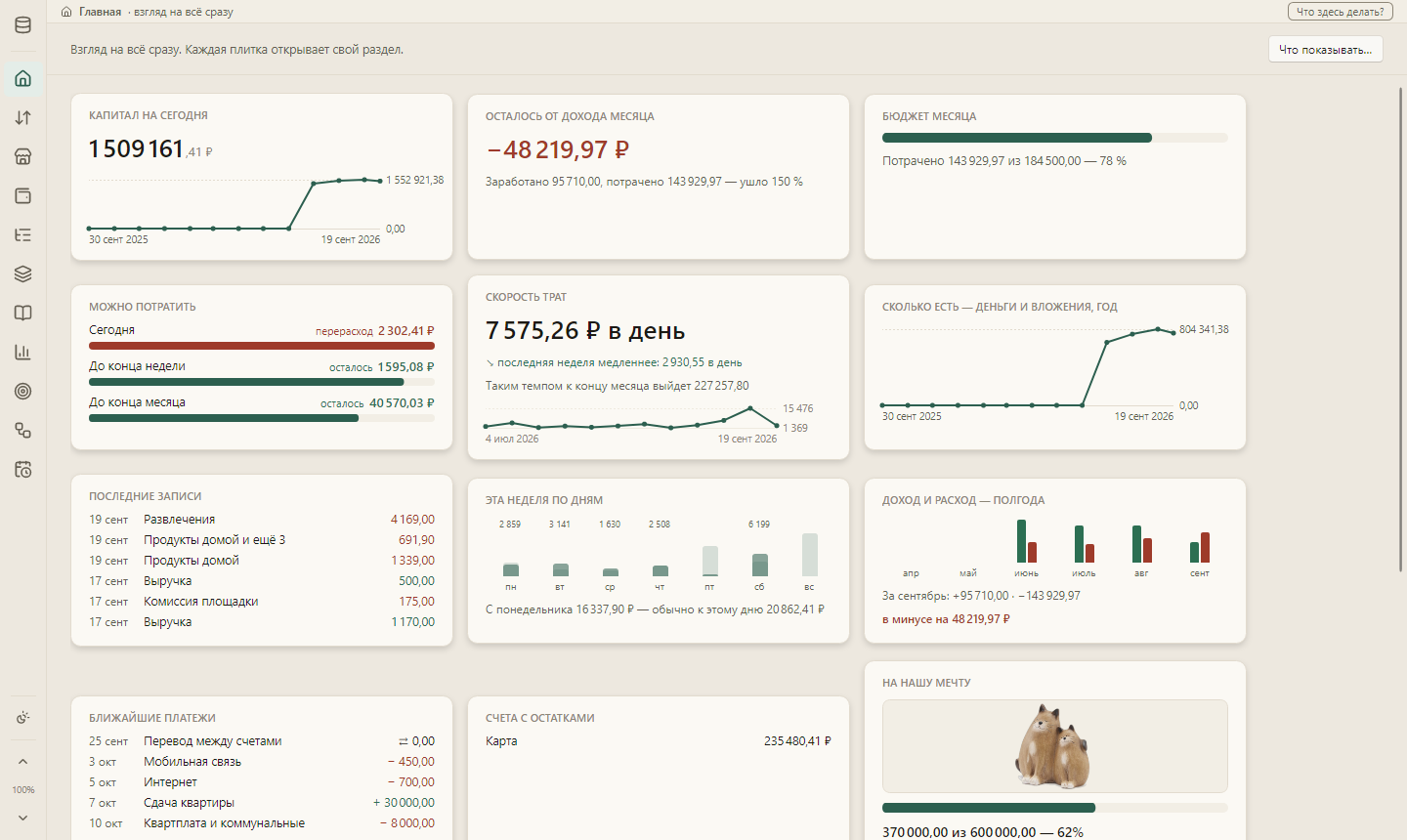
Утренний взгляд на всё сразу: капитал, «осталось от дохода», бюджет, скорость трат.
- Щёлкните значок-домик в панели разделов слева.
- Каждая плитка — дверь: щелчок открывает раздел с подробностями.
- «Что показывать…» — состав доски галочками; там же «Открывать при запуске», если хотите начинать день с доски.
Плитка «Скорость трат» показывает средний расход в день, прогноз до конца месяца и стрелку — быстрее или медленнее пошла последняя неделя.
Цель накопления
«На машину: 370 000 из 900 000 — при вашем темпе цель к ноябрю 2028».
- На главной нажмите плитку «+ Цель накопления…».
- Три поля: как называется мечта, сколько стоит, какой счёт — копилка. Остаток копилки и есть прогресс.
- По желанию — галочка «Хочу успеть к дате»: программа посчитает, по сколько откладывать в месяц, и предупредит, если темп отстаёт.
- Там же — «Картинка мечты»: выберите фото, и оно встанет на плитку. Полоса прогресса — бухгалтерия, фото — мотивация.
- «Готово» — плитка с полосой прогресса встала на доску. Пополнили копилку — цель подросла сама.
«Можно потратить» — лимит на сегодня
Ответ на вопрос у кассы: «мне сейчас можно?» — до того, как деньги потрачены.
- Заполните план на текущий месяц в разделе «Бюджет» — хотя бы кнопкой «Заполнить из обычного».
- На главной появится плитка «Можно потратить»: сегодня, до конца недели, до конца месяца — с полосами.
- Остаток плана растягивается ровно на оставшиеся дни, и лимит пересчитывается каждое утро: вчерашний перерасход — не наказание, а просто меньший лимит на завтра.
- Перерасход показывается честно, красным и словами. Щелчок по плитке ведёт в бюджет.
В самом бюджете на полосах строк есть черта «сегодня»: полоса левее черты — трата отстаёт от календаря, правее — обгоняет.
Своё число на доске
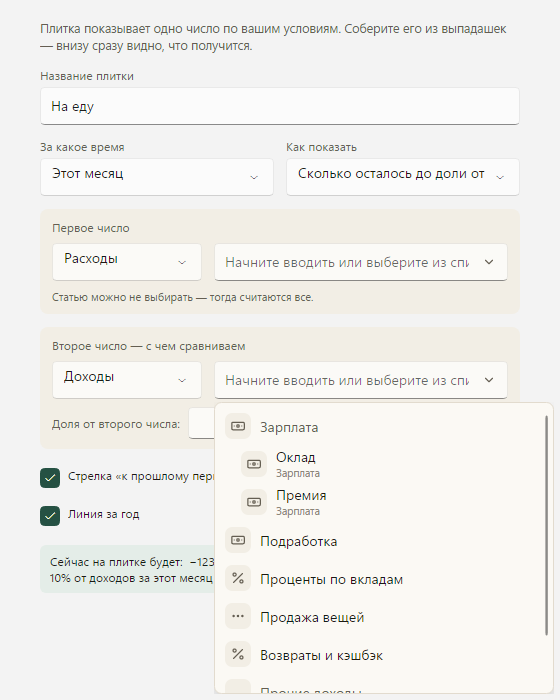
Плитка по вашим условиям — без формул, из выпадашек.
- На главной — «+ Своё число…».
- Соберите: за какое время, как показать (сумма / процент от второго числа / остаток до доли), что считаем — расходы или доходы, по одной статье или по всем.
- Внизу карточки живой предпросмотр — сразу видно, что получится.
- Украшения по вкусу: стрелка «к прошлому периоду», линия за год, цветная отметка.
Примеры: «Ушло от дохода» — расходы как процент от доходов месяца. «На благотворительность» — остаток до 10% от доходов.
Скрыть итоги от чужих глаз
Кто-то заглянул через плечо — а капитала на экране нет.
- В реестре над капиталом слева — значок-глазок. Один щелчок.
- Капитал, остатки счетов и суммы подвала закрываются точками «•••»; записи остаются.
- Выбор запоминается — и действует даже в выпадашках выбора счёта.
Начальный остаток — не помню, сколько было
Правильный старт счёта, даже если старых цифр никто не записывал.
- В «Счетах» откройте счёт → кнопка «Начало…».
- Поставьте галочку «Не помню, сколько было тогда, — знаю остаток на сегодня».
- Впишите остаток из банка — программа отсчитает записи назад и сама вычислит, сколько было в начале.
- «Записать» — и остаток счёта сходится с банком копейка в копейку.
Проекты — во что обошлась машина, ремонт, поездка
Статьи отвечают «на что» (продукты, бензин, врач), проект — «ради чего». Ремонт кухни съедает и материалы, и доставку, и обеды рабочим — по статьям это три разных места, а по смыслу одно дело.
- Раздел «Проекты» → «+ Проект»: название и цвет. Проект можно вложить в другой: «Машина / Страховка», «Дача / Баня».
- В карточке расхода или дохода — поле «Проект». Подставьте его в записи, которые относятся к делу; статья остаётся своя.
- Щёлкнули по проекту слева в реестре — в ленте только его записи, и новая запись сразу получает этот проект.
- В разделе «Проекты» у каждого — потрачено / принесло / итог; справа панель: по месяцам, на что ушло, где, кто, крупнейшие траты. Продали машину — доход в тот же проект, и видно, во что она обошлась за всю жизнь.
Проект — не бюджет: планы по статьям живут в «Бюджете», а проект собирает записи поперёк статей. Закончилось дело — проект остаётся как история; новые записи в него просто не идут.
Хештеги — своя метка поперёк статей и проектов
Иногда нужна метка, которая не статья и не проект: «#отпуск» на билетах, отеле и обедах, «#ремонт» на плитке и доставке, «#мама» на всём, что покупалось для неё. Никаких новых справочников — тег живёт прямо в примечании.
- В примечании записи напишите слово с решёткой: #отпуск. Тегов может быть несколько — «#отпуск #Сочи». Регистр не важен: «#Отпуск» и «#отпуск» — один тег.
- Как только в записях появился хоть один тег, в шапке колонки «Примечание» возникает кнопка «#». Откройте — список тегов со счётчиками, как воронка статей: галки, поиск, «Только найденные». Записи без тегов собраны в строку «— без тегов —».
- Отметьте «#отпуск» — в ленте останутся все записи с ним, из любых статей и с любых счетов; подвал покажет итог. Снять отбор — «Показать все» в воронке или «Показать все записи» под лентой.
- В карточке расхода или дохода уже известные теги подсказываются в поле примечания впереди частых примечаний: наберите «#» — и видно, какие есть, чтобы не плодить «#отпуск», «#Отпуск» и «#отпуск2026».
Тег — это просто текст, поэтому он переезжает вместе с примечанием куда угодно: в пакет обмена, в Excel, на телефон и обратно. Теги хороши для того, что не хочется заводить статьёй или проектом: разовые дела, люди, поездки. Долгое и большое — всё же проект: у него есть итог и панель «во что обошлось».
Долги — дали, вернули, простили
Отдельного раздела «Долги», как в старой версии, нет нарочно: долг — это счёт. У каждого должника или кредитора свой счёт в группе «Долги», его остаток и есть долг: плюс — должны вам, минус — должны вы. В капитале долги считаются вместе с деньгами и вещами, а история по каждому — обычная лента записей.
- Заведите должника: в «Счетах» — «Новый счёт», вид «Долг», группа «Долги». После переноса из старой версии ваши долги уже там.
- Дали в долг — перевод с карты на счёт должника. Проще всего из панели этого счёта: кнопка «Дали в долг…» открывает перевод с уже выбранными сторонами. Вернули — «Нам вернули…»: перевод обратно на деньги.
- Заняли сами — тот же счёт уходит в минус, и кнопки меняют подписи: «Взяли в долг…» и «Отдали долг…». Направление стрелок помнить не нужно — панель подставляет его сама.
- Простили долг — расход прямо со счёта долга (в карточке расхода счёт долга есть в списке). Простили вам — доход на него. Проценты по займу — обычный доход или расход по деньгам, счёт долга они не трогают.
- Сколько всего в долгах — в «Отчётах» строка «В долгах», а в панели капитала слева — доля долгов.
В карточках перевода, расхода и дохода счета долгов стоят отдельной ветвью «Долги» — с картой не перепутать. Расписок и автоматических процентов в программе нет: если они вам нужны, напишите, чем именно пользовались в старой версии.